モデリングの際によく使うショートカット、紹介しときます。
記事あるやつは詳細をリンクしてますんで、こっちもあわせて。
エレメント切り替え
「1」 頂点
「2」 エッジ
「3」 ポリゴン
「4」 マテリアル
「5」 アイテム
「6」 ピボット
「7」 センター
また、スペースキーで「頂点」>「エッジ」>「ポリゴン」を切り替えることもできます。
ウチダはこっちでエレメントを切り替えてますね。
トランスフォームツール
「w」 移動
「e」 回転
「r」 スケール
「y」 トランスフォーム
モデリング時の超基本ツールっすね、マストで覚えておくといいっす。
変形ツール
「t」 エレメント移動
「Shift」+「y」 フレックスツール
「Ctrl」+「t 」ソフトドラッグ
「Shift」+「s」 スムーズ
「Ctrl」+「e」 ベンド
有機的な柔らかい形をモデリングする時によく使いますね。
複製
「Shift」+「l」 回転体
「Shift」+「v」 鏡面コピー
メッシュ編集
「Shift」+「c」 スライス
「c」 エッジスライス
「Alt」+「c」 ループスライス
「b」 べベル
「Shift」+「x」押し出し
「d」 細分割
エッジ
「v」 スピン
ポリゴン
「Ctrl」+「l」 分割
「Shift」+「t」 三角分割
「f」 反転
これで全てではないですが、モデリング時に利用する機能のショートカットはこんなところかなと。。ショートカットを知ってモデリングの効率化がはかれればスピードはどんどん速くなります。
よく利用する機能はショートカットを覚えておくといいでしょう。
2017年5月28日日曜日

2015年3月25日水曜日
「頂点」「エッジ」「ポリゴン」の切り替え
「頂点」「エッジ」「ポリゴン」選択モードの切り替えの応用を紹介します。
 選択モードの切り替え一つ目の方法
上部メニューの「頂点」「エッジ」「ポリゴン」それぞれを直接クリック!
クリックしたモードに切り替わります。
二つ目、自分が一番よく使う方法です。
「スペース」キーを押すことで 「頂点」→「エッジ」→「ポリゴン」の順番でモードを切り替えます。
三つ目、ショートカットを利用する方法です。
「1」→「ポリゴン」
「2」→「エッジ」
「3」→「ポリゴン」
「4」→「マテリアル」
「5」→「アイテム」
「6」→「ピボット」
「7」→「センター」
といったように対応したショートカットボタンを押してモードを切り替えます。
ここで押す数字のキーはテンキーではないほうです。
四つ目の方法
ビューポート上のオブジェクトの「頂点」「エッジ」「ポリゴン」それぞれの該当する部分を中クリックで選択します。
するとクリックした要素の選択モードに切り替えることができます。
 頂点を中クリック
 エッジを中クリック
 ポリゴンを中クリック
実際作業する際は臨機応変に使い分けて効率的に作業していくとよいでしょう。
上部メニューの「頂点」「エッジ」「ポリゴン」それぞれを直接クリック!
クリックしたモードに切り替わります。
二つ目、自分が一番よく使う方法です。
「スペース」キーを押すことで 「頂点」→「エッジ」→「ポリゴン」の順番でモードを切り替えます。
三つ目、ショートカットを利用する方法です。
「1」→「ポリゴン」
「2」→「エッジ」
「3」→「ポリゴン」
「4」→「マテリアル」
「5」→「アイテム」
「6」→「ピボット」
「7」→「センター」
といったように対応したショートカットボタンを押してモードを切り替えます。
ここで押す数字のキーはテンキーではないほうです。
四つ目の方法
ビューポート上のオブジェクトの「頂点」「エッジ」「ポリゴン」それぞれの該当する部分を中クリックで選択します。
するとクリックした要素の選択モードに切り替えることができます。
実際作業する際は臨機応変に使い分けて効率的に作業していくとよいでしょう。
2014年11月14日金曜日
ショートカット(表示系)
表示系のショートカット紹介しておきます。
表示系のショートカットは基本的にテンキーにまとめられています。
「0」
カーソルが置かれているウィンドウの最大化、最小化の切り替えをおこなうことができます。
作業画面だけでなく、プロパティやアイテムリストもウィンドウ内も切り替えることができます。


「1」
上面と下面を切り替えることができます。

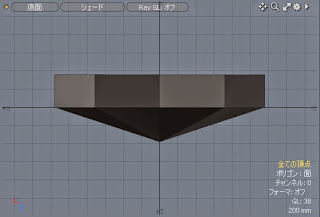
「2」
正面と背面を切り替えることができます。


「3」
右面と左面を切り替えることができます。


「4」
シェード表示に切り替えることができます。

「5」
テクスチャ表示に切り替えることができます。

「6」
反射表示に切り替えることができます。

「7」
ワイヤーフレーム表示に切り替えることができます。

「8」
ソリッド表示に切り替えることができます。

「9」
頂点マップ表示に切り替えることができます。

「/」
ワイヤーを隠すことができます。

「Ctrl」「/」
ワイヤーを表示することができます。

「*」
作業平面のグリッドの表示、非表示を切り替えることができます。


以上です。
作業画面のドロップウィンドウから選択するより断然早いので活用していってください。
表示系のショートカットは基本的にテンキーにまとめられています。
「0」
カーソルが置かれているウィンドウの最大化、最小化の切り替えをおこなうことができます。
作業画面だけでなく、プロパティやアイテムリストもウィンドウ内も切り替えることができます。

↓↑

「1」
上面と下面を切り替えることができます。

↓↑

「2」
正面と背面を切り替えることができます。

↓↑

「3」
右面と左面を切り替えることができます。

↓↑

「4」
シェード表示に切り替えることができます。

「5」
テクスチャ表示に切り替えることができます。

「6」
反射表示に切り替えることができます。

「7」
ワイヤーフレーム表示に切り替えることができます。

「8」
ソリッド表示に切り替えることができます。

「9」
頂点マップ表示に切り替えることができます。

「/」
ワイヤーを隠すことができます。

「Ctrl」「/」
ワイヤーを表示することができます。

「*」
作業平面のグリッドの表示、非表示を切り替えることができます。

↓↑

以上です。
作業画面のドロップウィンドウから選択するより断然早いので活用していってください。
登録:
投稿 (Atom)