2014年10月18日土曜日

フレックスツール

続いて「フレックス」の変形を紹介します。

「フレックス」を使う時は図のようにオブジェクトの一部をポリゴンで選択した状態で使用します。


「変形」>「フレックス」を選択します。
ショートカットは「shift」「Y」です。


すると作業画面に「移動」「回転」「スケール」を複合した様なツールが表示されます。


ためしに矢印をドラッグして移動させてみます。
すると図のように選択の境界部分の形状は保持した状態で
それ以降の選択ポリゴンを移動させることができました。


続いて回転、選択しているポリゴンの根本を保持したまま先を曲げることができます。


最後にスケール、選択しているポリゴンの根本を保持したまま先を拡大縮小することができます。


指や角のような長細いモノの形状を整えるのに便利かもです。

2014年10月17日金曜日

エレメント移動

ウチダです。

変形ツールのよく使うものをピックアップして紹介していきます。
 
いつも感覚的に使ってたのですが、生徒に質問されたので、
自分の確認もかねてまとめておきます。

まずは「エレメント移動」

以下の様に「変形」>「エレメント移動」を選択します。
ショートカットは「T」


「頂点」「エッジ」「ポリゴン」それぞれのエレメントをダイレクトに選択、移動する事ができます。


作業画面で頂点をクリックすると頂点移動、エッジをクリックするとエッジ移動、ポリゴンをクリックするとポリゴン移動を行います。

移動のように複数の「頂点」「エッジ」「ポリゴン」を一度に移動することはできません。
それぞれ一つずつしか移動できないので注意してください。

2014年10月15日水曜日

作業平面

お久しぶりです。
ウチダです。


意外と知られていないけど、中々便利な
「作業平面」を紹介しようと思います。

例えば家等モデリングする時、
屋根の角度に合わせて窓を配置したりするのに便利だったりします。

まず、簡単な家のモデルを用意します。


屋根のポリゴンを選択した状態で「作業平面」をプルダウンして「作業平面を選択に合わせる」をクリックします。


そうすることで選択したポリゴンが基準になるように座標が自動的に移動、回転されます。


ここで窓もしくは扉に見立てたボックスを作成すると、屋根のポリゴンにそった角度でボックスを配置することができます。


配置が終われば「作業平面」>「作業平面をリセット」をクリックすることで、
初期の座標に画面を戻すことができます。


こんな感じ


2014年7月12日土曜日

習作1

はっ!?気づけば一ヶ月以上放置してました、、、:(;゙゚'ω゚'):
あ、ナカハラですー

まだ801も触れていないですし、特にネタがないので、個人的に制作したものを載せますー


レンダリングしたままの画像はこちら

Zbrushでモデリング、その後MODOでリトポ、UV展開、ヘアーの作成、ルックの詰めなどを行いました。レンダリングした後のレタッチは色調補正くらいしかしてません。
制作期間は3ヶ月ほど。ですが、仕事終わりの空き時間を利用して作成したため、実際は2週間半くらいだと思います。
初めてMODOのヘアーを使いましたが、中々制御に苦労しました。今あげてるものでも修正したい箇所はありますけど、こればっかりやってる訳にもいかないので、、、、w

次の投稿も制作物紹介にはなりますが、仕事で作成したリグでも載せようかと思ってます。会社の許諾も得ましたし。もちろん、リグもMODOです。

それではー

2014年5月11日日曜日

対称

こんにちは、
モビルスーツは対称な機体より非対称な機体が好きなウチダです。

今回はキャラクター等モデリングする時に必須となる「対称」機能を紹介します。

例によって仮のポリゴンを用意します。
適当なサイズのボックスをつくります。
ここで注意する点ですが、ボックスは中心に配置します。
数値入力でXYZそれぞれ0を入力。


次に上部メニューの「対称」をクリック、
表示されるウィンドウから「X」を選択します。


これを選択することにより、「X」軸に対して対称な「頂点」「エッジ」「ポリゴン」を選択する事ができます。


また、「移動」「回転」「スケール」等様々なツールを左右対称で操作する事ができます。


最後に今回は「X」を選択して左右で対称をかけましたが、
対称ウィンドウを「Y」「Z」を選択することで上下や前後で対称操作をする事もできます。
「Y」「Z」はあまり使うことが無いかもしれませんが、参考までに、、

2014年5月9日金曜日

UVピーラー


どうも、ナカハラです。
最近までUVピーラーなる機能を使っていなくて、会社の人に教えてもらったところ、なんて便利な!!って思ったわけですが、皆様このUVピーラーなる機能を使っているのでしょうか?

、、、、おそらくMODOをずっと触っている方なら使っていることでしょう。


今回は短いですが、個人的なメモもかねて書いていこうかと思います。


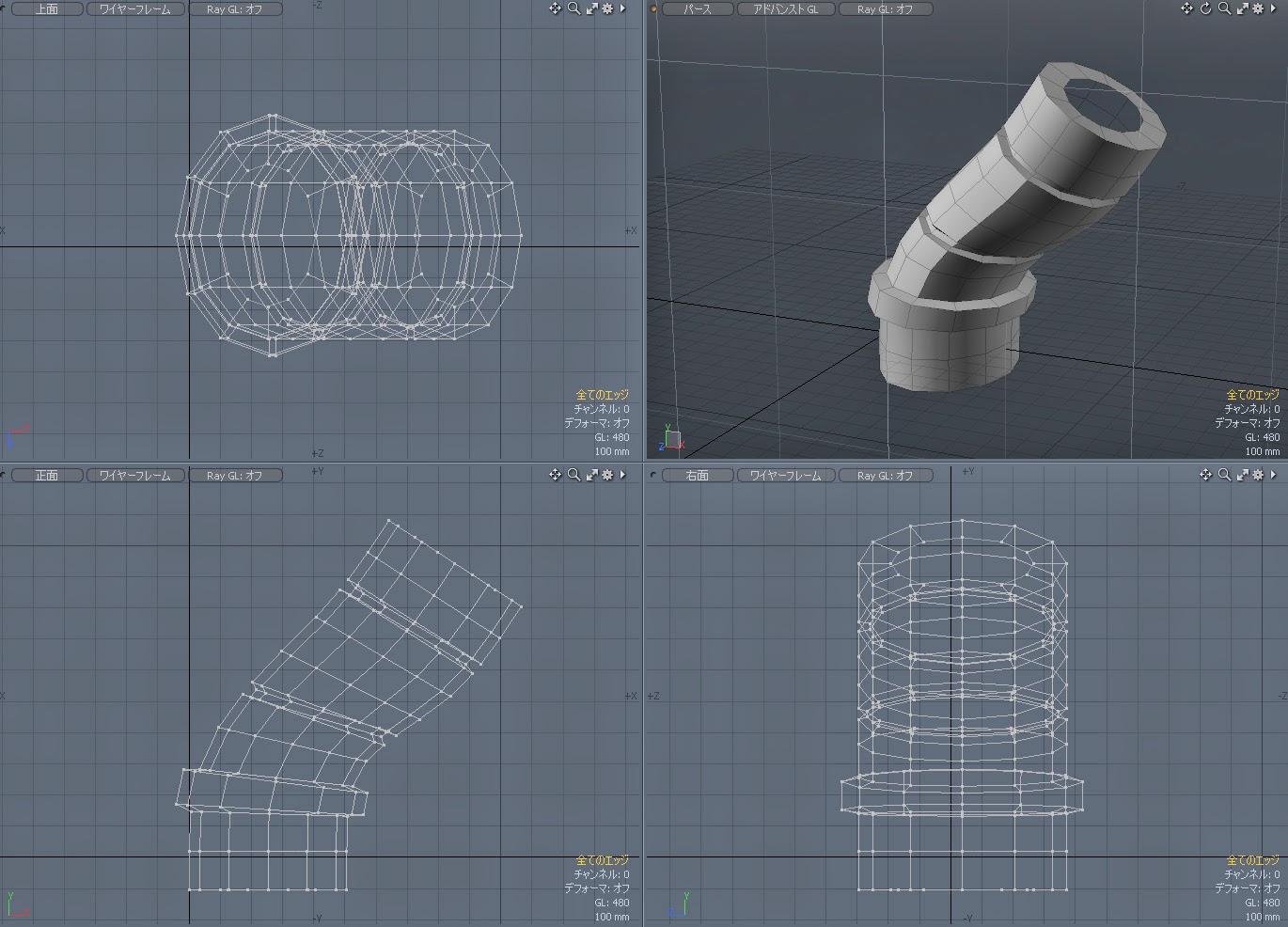
下の画像のような、ちょっと曲がったパイプのモデルがあります。
こんな形状のUV展開に適しているのが今回のUVピーラーという機能。


使い方は、切れ目になるエッジを選択します。なるべくゆがみの少ないところがよいです。


次にUVの編集メニューからUVピーラーを選択。


すると、画像のように溝の部分も重ならずにきれいに展開できました!


以前は、このような形の場合、円柱投影で開くか展開ツールを使っていたのですが、ピーラーを使ったほうが、断然効率はよかったです。


ゲーム系のモデルに多く見られるように、グリッドをそろえて展開しないといけないものには重宝しそうですね。

それではまた!


2014年5月7日水曜日

「頂点」「エッジ」「ポリゴン」の選択02

時間が空いてしまいましたが、
「頂点」「エッジ」「ポリゴン」の選択、特殊な選択の仕方を紹介します。


マウスの右ドラックをするとフリーハンドで青いラインで選択範囲を出す事ができます。
この青いラインで囲む事で囲まれた「頂点」「エッジ」「ポリゴン」を選択する事ができます。


「ctrl」キーを押しながら右ドラックで囲むと選択を解除できます。
ドラックで触って選択、右ドラックで囲んで選択臨機応変に使い分けて選択をするのです。


も一つ「頂点」「エッジ」「ポリゴン」それぞれ一部選択している状態で、
「shift」+「↑」を押す事で選択している部分の一つ隣を追加で選択する事ができます。


 また、「shift」+「↓」を押す事で選択している部分の一番外側の選択を解除できます。


 最後にループ選択を紹介します。
「エッジ」であれば一つの「エッジ」をダブルクリックする事で、
選択した「エッジ」の流れでループ選択をする事ができます。


続いてループ選択がされている状態で矢印キー「←」「→」を押す事でループ選択の列を移動する事ができます。


「頂点」と「ポリゴン」のループ選択は「エッジ」のループ選択とはちと操作が変わります。
まず隣り合っている「頂点」と「ポリゴン」をそれぞれ二つ選択します。
その後「l」キーを押すことで選択した部分の流れでループ選択をする事ができます。


「エッジ」と同じくループ選択がされている状態で矢印キー「←」「→」を押す事でループ選択の列を移動する事ができます。