「テーパー」ジオメトリの先を細らせたり太らせたりするツールです。
セグメントを割った直方体のボックスを配置します。
つづいて「変形」>「テーパー」を選択します。
「テーパー」を選択した状態で作業画面をクリックします。
すると「シアー」を使った時と同じ三角形の影響範囲が表示されます。
では画面のスケールハンドルをドラッグしてみましょう。
以下のように影響が弱い側のポリゴンはその場にとどまりつつ影響が強い側の先にかけてスケーリングされているのが確認できます。
この機能で先を細くしたり太くしたりできるわけです。
影響範囲に関しては「シアー」と同じく三角形の両端にある小さな矢印を移動させることにより、影響範囲の位置や範囲を変えることもできます。
また、「シェイプ」の項目を変更することで「シアー」と同じく影響範囲の強さのかかり具合を変更できます。
「イーズイン」
「イーズアウト」
「スムーズ」
「カスタム」は数値入力で強さを調整することができます。
2014年11月3日月曜日
2014年11月2日日曜日
スカルプト
「スカルプト」
粘土をこねるようにモデリングすることができるツールです。
セグメントを適当に分けた板ポリゴンを用意しておきます。
「変形」>「スカルプト」を選択します。
作業画面で右ドラッグをしてブラシのサイズを決めます。
続いてスカルプトをかけたい部分をドラッグします。
すると、ブラシでなぞられた部分が盛り上がっていくのが確認できます。
実は「スカルプト」には別メニューがあり、もっと色々なスカルプトができます。
ちょっと長くなってしまうので別の機会に、
今回はスカルプトの基本的な動きを紹介しました。
粘土をこねるようにモデリングすることができるツールです。
セグメントを適当に分けた板ポリゴンを用意しておきます。
「変形」>「スカルプト」を選択します。
作業画面で右ドラッグをしてブラシのサイズを決めます。
続いてスカルプトをかけたい部分をドラッグします。
すると、ブラシでなぞられた部分が盛り上がっていくのが確認できます。
実は「スカルプト」には別メニューがあり、もっと色々なスカルプトができます。
ちょっと長くなってしまうので別の機会に、
今回はスカルプトの基本的な動きを紹介しました。
2014年11月1日土曜日
プッシュ
スケールツールの「プッシュ」を紹介します。
選択しているジオメトリを法線方向に移動していくツールになります。
文字だけじゃ解りにくいと思うので、いつものように実際にやってみます。
今回は以下のようなT字のモデルを用意します。
テトリスで一番使い勝手がいいブロックです。
「変形」>「プッシュ」を選択します。
作業画面でドラッグしてみます。
図のようにそれぞれの面が法線方向に拡大していくのが確認できます。
拡大というより膨張といった方がいいかもしれません。
選択しているジオメトリを法線方向に移動していくツールになります。
文字だけじゃ解りにくいと思うので、いつものように実際にやってみます。
今回は以下のようなT字のモデルを用意します。
テトリスで一番使い勝手がいいブロックです。
「変形」>「プッシュ」を選択します。
作業画面でドラッグしてみます。
図のようにそれぞれの面が法線方向に拡大していくのが確認できます。
拡大というより膨張といった方がいいかもしれません。
2014年10月31日金曜日
ベンド
「ベンド」ツール
これはオブジェクトを曲げるツールになります。
例によってメッシュを適当にわった直方体を用意しておきます。
「変形」>「ベンド」を選択します。
ショートカットは「Ctrl」「E」です。
作業画面の正面を一度クリックしてみます。
以下のような円で表示された角度ハンドルと水色の四角で表示された背骨ハンドルが現れます。
角度ハンドルは円の中心のアクションセンタードラッグすることで回転の中心を移動させる事ができるので。オブジェクトの曲げる部分の根本に移動させます。
背骨ハンドルは曲げるオブジェクトの先端部分に移動させておきます。
角度ハンドルをドラッグしてみましょう。
図のよう角度ハンドルを中心に先端を曲げることができます。
回転角度や角度ハンドル、背骨の位置は数値で入力することもできます。
2014年10月30日木曜日
ツイスト
「変形」の「回転ツール」の結構使うツールを紹介をしていきます。
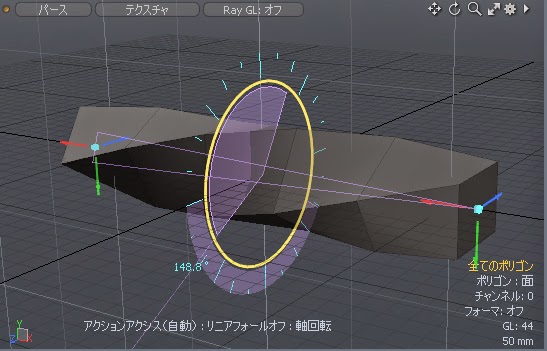
「ツイスト」オブジェクトをねじるツールです。
例によってメッシュを適当にわった直方体を用意しておきます。
「変形」>「ツイスト」を選択します。
すると作業画面の方に「シアー」を使った時と同じような三角形の影響範囲が現れます。
デフォルトではオブジェクトの長い軸の方向に影響範囲は設置されます。
両端の矢印キーを移動させることで影響範囲の位置を変更することもできます。
影響範囲が決まったら回転ハンドルをドラッグしてみます。
影響範囲が強い側をつまんでねじった様な形状に変形できます。
影響範囲の強弱を入れ替えたいときは「リニアフォールオフ」の「反転」をクリックしてみましょう。
反対側をつまんでねじった様な変形に変更できます。
「ソフト移動」や「シアー」と同じように「シェイプ」の項目がありますので、ここを設定してねじり方を調整することができます。
2014年10月24日金曜日
スムーズ
「スムーズ」ツール
メッシュをなめらかに変形するツールです。
例によってセグメントを割ったボックスを用意します。
「変形」>「スムーズ」を選択しましょう。
ショートカットは「shift」「S」です。
作業画面でポリゴンをドラッグしてみます。
四角いボックスがなめらかに変形したのが確認できます。
「スムーズ」は頂点、エッジ、ポリゴン単位で部分的にかけることもできます。
「スムーズ」ツールの応用として「ジッター」「量子化」という機能があります。
「スムーズ」を長押しすることで「ジッター」「量子化」の二つのツールを表示させることができます。
「ジッター」を選択します。
「ジッター」はメッシュの形状にノイズをあたえるツールです。
ドラックすることで強さを調整して下の図のようになります。
続いて「量子化」を選択します。
「量子化」はメッシュの形状を均等な四角で構成されるように変形させます。
ドラックすることで強さを調整できます。
どんな時に使うのか使いどころがちょっと解りません。
実際使ったことも無い謎のツールです。
ただ、「スムーズ」よく使う便利なツールなので活用してみて下さい。
メッシュをなめらかに変形するツールです。
例によってセグメントを割ったボックスを用意します。
「変形」>「スムーズ」を選択しましょう。
ショートカットは「shift」「S」です。
作業画面でポリゴンをドラッグしてみます。
四角いボックスがなめらかに変形したのが確認できます。
「スムーズ」は頂点、エッジ、ポリゴン単位で部分的にかけることもできます。
「スムーズ」ツールの応用として「ジッター」「量子化」という機能があります。
「スムーズ」を長押しすることで「ジッター」「量子化」の二つのツールを表示させることができます。
「ジッター」を選択します。
「ジッター」はメッシュの形状にノイズをあたえるツールです。
ドラックすることで強さを調整して下の図のようになります。
続いて「量子化」を選択します。
「量子化」はメッシュの形状を均等な四角で構成されるように変形させます。
ドラックすることで強さを調整できます。
↓
どんな時に使うのか使いどころがちょっと解りません。
実際使ったことも無い謎のツールです。
ただ、「スムーズ」よく使う便利なツールなので活用してみて下さい。
2014年10月23日木曜日
シアー
「シアー」を紹介します。
オブジェクトを斜めに変形させるツールです。
文字だけの説明だとちょっと解り辛いと思うので、実際やってみます。
まずはセグメントを適当に割った直方体のボックスを配置します。
つづいて「変形」>「シアー」を選択します。
「シアー」を選択した状態で作業画面をクリックします。
すると以下のような三角形の影響範囲が表示されます。
三角形の広い方が影響が強くなり、トガッている方が影響が弱くなります。
では画面の大きい矢印をy軸方向に移動してみます。
以下のように影響が弱い側のポリゴンはその場にとどまりつつ影響が強い側が移動して斜めに変形しているのが確認できます。これが「シアー」の変形になります。
移動は一つの軸だけではなくXYZの三つの軸同時に移動させることもできます。
影響範囲に関しては三角形の両端にある小さな矢印を移動させることにより、影響範囲の位置や範囲を変えることもできます。
また、ソフト移動と同じように「シェイプ」の項目を変更することで影響範囲の強さをかかり具合を変更できます。
デフォルトの設定は「リニア」になっています。
「イーズイン」
「イーズアウト」
「スムーズ」
「カスタム」は数値入力で強さを調整することができます。
登録:
投稿 (Atom)