2017年4月25日火曜日

今更だけど、ライトについて(01)

ふと、過去のブログ見直してみたんすけど、、
あれ?ライトのコト書いてないや。。。
結構基礎的なことなのに?誰やこのブログを書いたのは?

自分や・・・

シークレットウィンドウ的なやり取りがあったかは別にして、
過去の自分に憤りを感じながら、
ライトについて紹介していこうと思います。


まずは、適当に床と球体のオブジェクトを配置して適当に色を付けてみました。
ほんで、「プレビューレンダー」で確認、「F8」ぽちっと、再生。
むむっ、何やら球体のオブジェクトの落ち影が板オブジェクトに出ていて、どうやらライティングされているっぽい。


実はmodoは新規シーンを開いた時点で仮のライトが配置されているのです。
「アイテムリスト」を見ると「Directonal Light」というライトが確認できます。
「Directonal Light」は3D空間全体に平行に光をあてるライトです。
シンプルに太陽のライトと考えてもらえば差支えないと思います。


ライトは「モデル」レイアウトの作業画面では基本的に確認することができません。
レイアウトを「レイアウト」に変更する(変な表現ですが)ことでライトを確認することができます。
ちなみに「カメラ」もこの画面で確認。


また、ライトはアイテムとして扱うことができます。
選択モードを「アイテム」にしてライトを選択して回転させてみます。


↓ 

 
 オブジェクトにあたっているライトの向きが変わっているのが確認できます。

ライトは「移動」することもできますが「Directonal Light」は3D空間全体に均等に光をあてているので移動しても最終出力の見え方は変わりません。


基本的なパラメータを紹介します。
ライトを選択している状態でプロパティを見てみます。
「トランスフォーム」はライトの位置、角度、スケールを制御します。


ライトの明るさを調節するのは「指向性ライト」の「放射発散度」の値を大きくすると明るくなります。


3.0 W/srm2


5.0 W/srm2


10.0 W/srm2


もう一個、「ライトの色」というパラメータで文字通りライトの色を変えられます。
夕焼けや夜の雰囲気を出すことができそうですね。


ライトの色をオレンジっぽく


ライトの色を青っぽく


今回は「Directonal Light」を使って基礎的な部分を紹介しましたが、ライトの種類は他にも色々と変更できます。
次回は他のライトへタイプの変更方法とそれぞれのライトの特徴を紹介していきたいと思います。

2017年4月24日月曜日

ノーマルマップのベイク

前年度は怒涛の忙しさで更新がまったくできなかったのですが、
新年度、少し楽になったので再開します。

ハイポリゴンからロウポリゴンにノーマルマップをベイクする方法を授業でやったのでまとめておきます。

そもそもノーマルマップって何?
簡単に説明すると、以前紹介したバンプがグレースケールから高さデータを読み取って凸凹を表現するのに対し、ノーマルマップはRGBから法線方向のデータを読み取って凸凹を表現するマップになります。実際にポリゴン数は増えていません。凸凹しているように見えるといったものです。

実際にやってみます。


まずは適当な板ポリゴンを用意します。
「mesh」の名前を「low」としておきます。


2016年4月17日日曜日

レイヤー追加>テクスチャ_02

前回の「レイヤー追加>テクスチャ_01」に引き続きテクスチャまわり紹介していきますね。
ちょいと複雑なものや内田が完全に把握してないものはまた別の機会に・・
今回はシンプルなヤツを中心に紹介していきます。


テクスチャタイプ「Poisson Cells」を見てみます。


一見、少しザラザラした質感になったように見えます。


実はオブジェクトに対してテクスチャが小さすぎて模様が潰れてしまっているのです。
テクスチャのサイズを調整していきます。


「Poisson Cells」が選択されている状態で、
「プロパティ」>「テクスチャロケータ」のサイズの値を入力して、見え方を調整してみます。


XYZそれぞれの値に「1m」を入力してみました。
網目状の質感が確認できます。
「テクスチャロケータ」を調整することでテクスチャの位置や角度、サイズを変更することができるわけです。

前回までに紹介したテクスチャ達もこのパラメータに対応しています。
説明が前後しましたが ためしてみてください。


テクスチャタイプ「Ripples」
波紋を表現するテクスチャですね。


 テクスチャタイプ「Weave」
編みこまれた質感を表現するテクスチャです。


テクスチャタイプ「Wood」
木目の質感を表現するテクスチャです。


以上、 レイヤー追加>テクスチャの紹介でした。
色々と試してみてください。

2016年3月24日木曜日

レイヤー追加>テクスチャ_01

modoにはいくつかテクスチャが用意してあり様々な質感(模様)を表現することができます。

以前、 バンプディスプレースメントで紹介した「Cellular」もその一つです。


実際にやってみます。
まず、適当な球体を用意してマテリアルを設定しておきます。


テクスチャを割り当ててみます。
「シェーダツリー」「Material」を選択している状態で
「レイヤー追加」>「テクスチャ」>「Cellular」をクリックしてみましょう。


プレビューレンダーで確認すると細胞っぽいテクスチャが反映されたのが確認できます 

今回はどんなテクスチャがあるのかざっくり紹介したいと思いますので、
細かいパラメータの説明は省きます 色々数値を変えてどのよう変化するか 遊んでみてください。 


では「シェーダツリー」に追加された「Cellular」を右クリックした後
「タイプの変更」>「テクスチャ」から「Checkerをクリックしてみます。
一度設定したテクスチャのタイプはこの項目で変えることができます。 


今度は図のようなチェック柄がオブジェクトに反映されました。


どんどん行きます。
 「タイプの変更」>「テクスチャ」Dotsをクリック 


水玉模様ですね  


 お次はこいつ。
 「タイプの変更」>「テクスチャ」Gabor Noise


ガボールノイズというふにゃふにゃした感じのノイズが割り当てられました。 
このノイズは数式によってつくられているそうなのですが、詳しくは省きます。


 「タイプの変更」>「テクスチャ」Grid


格子状の模様が割り当てられました。


 「タイプの変更」>「テクスチャ」Noise


ノイズですね

今回はとりあえずこんなところで、
パラメータ調整すると色々と変化があると思いますのでいじってみてください 
また、次回他のテクスチャについても紹介していきたいと思います。 

2016年3月7日月曜日

マテリアル(透過)_ルミナンスについて

マテリアル(透過)のルミナンスについて紹介します。
このパラメータを調整するいことでマテリアルを発光させることができます。


板ポリゴンとその上に球体ポリゴンを用意しました。
各オブジェクトにそれぞれマテリアルを与えています。
球体ポリゴンは初期設定の色、板ポリゴンは少し暗めの色にしています。


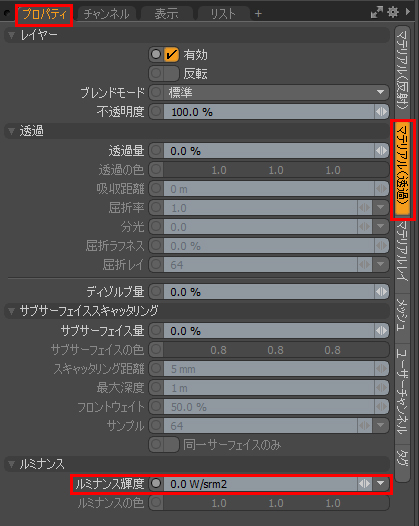
 球体のマテリアルの「プロパティ」>「マテリアル(透過)」>「ルミナンス」>「ルミナンス輝度」の数値を上げてみます。
「ルミナンス輝度」に5を入力します。


球体が発光しています。
また、板ポリゴンは球体からの光が反射して明るくなっているのが確認できます。


また、「ルミナンス輝度」に数値を入力した時に開放されるパラメータがあります。
「ルミナンスの色」
このパラメータを調整することで発光の際の色を決めることができます。


球体ポリゴンが設定した色の光を放っていますが、
ちょっと球体自体の色が白すぎますね。。


球体ポリゴン自体が発光しているので外部からの光の影響を返さないように
「ディフューズ量」を0%にしてみます。
球体ポリゴンが「ルミナンスの色」で設定した色で発光して見えます。


蛍光灯等の質感の表現に利用するといいかもですね。

2016年2月18日木曜日

マテリアル(透過)_透過について_03(ディゾルブ量)

透過の「ディゾルブ量」について紹介します。


この数値を上げていくことでオブジェクトを透明にしていくことができます。

それって以前やった透過量と同じやない?
っと思う方もいると思いますので違いを検証してみます。


「球体」を用意して適当な「マテリアル」をあたえました。
環境にマップをあたえています。


「透過量」を100%にしたものです。
ハイライトが残っているのが確認できます。


「ディゾルブ量」を100%にしたものです。
オブジェクトが完全に消えています。

このように、「ディゾルブ量」は「スペキュラ量」や「反射量」等マテリアルプロパティにある全ての要素を消すことができる訳ですね。

2016年2月14日日曜日

プレビューレンダー

過去の投稿で何度も使ってきたけど、
詳しくは紹介していなかった「プレビューレンダー」を紹介します。


modoのメニューでは「プレビューレンダー」と書いているのですが、
ネットを見ると「プレビューレンダラ―」とあったりするのでどちらが正式名称なんでしょ・・・?
今回は言いなれている「プレビューレンダー」で進めていきます。


メニューの
「レンダー」>「プレビューレンダーを開く」
を選択するるか「F8」キーを押すことで「プレビューレンダー」が表示されます。


これは、ほぼ最終レンダリングに近い状態
(モデルの形状、反射透過等のマテリアルの質感、大域照明等含むライティング)
をリアルタイムで表示してくれるという機能です。


通常なら制作の最終段階に近づくほど、
レンダリング>品質確認>修正>レンダリング・・(繰り返し)
っといった具合で完成を目指していくところですが、
リアルタイムで最終ルックに近い状態を確認しながらモデリング、マテリアルの設定、ライティング等進めていけるので驚異的なスピードで制作を進めていけることができます。


「プレビューレンダー」が更新される際にカーソルを置いている部分から優先的に表示してくれるという地味な機能も中々おもしろいです。


自分自身いくつかの3Dツールを利用してきましたが、
この「プレビューレンダー」やmodoの優秀なツール群のおかげで、
同じものを制作するにあたり、ものによっては半分程度の時間で制作を進められるようになっています。


早くできるということはその分トライアンドエラーの時間に費やすことができるので、単純に品質向上に繋がっていくのではないでしょうか?