こんにちは、
モビルスーツは対称な機体より非対称な機体が好きなウチダです。
今回はキャラクター等モデリングする時に必須となる「対称」機能を紹介します。
例によって仮のポリゴンを用意します。
適当なサイズのボックスをつくります。
ここで注意する点ですが、ボックスは中心に配置します。
数値入力でXYZそれぞれ0を入力。
次に上部メニューの「対称」をクリック、
表示されるウィンドウから「X」を選択します。
これを選択することにより、「X」軸に対して対称な「頂点」「エッジ」「ポリゴン」を選択する事ができます。
また、「移動」「回転」「スケール」等様々なツールを左右対称で操作する事ができます。
最後に今回は「X」を選択して左右で対称をかけましたが、
対称ウィンドウを「Y」「Z」を選択することで上下や前後で対称操作をする事もできます。
「Y」「Z」はあまり使うことが無いかもしれませんが、参考までに、、
2014年5月11日日曜日
2014年5月9日金曜日
UVピーラー
どうも、ナカハラです。
最近までUVピーラーなる機能を使っていなくて、会社の人に教えてもらったところ、なんて便利な!!って思ったわけですが、皆様このUVピーラーなる機能を使っているのでしょうか?
、、、、おそらくMODOをずっと触っている方なら使っていることでしょう。
今回は短いですが、個人的なメモもかねて書いていこうかと思います。
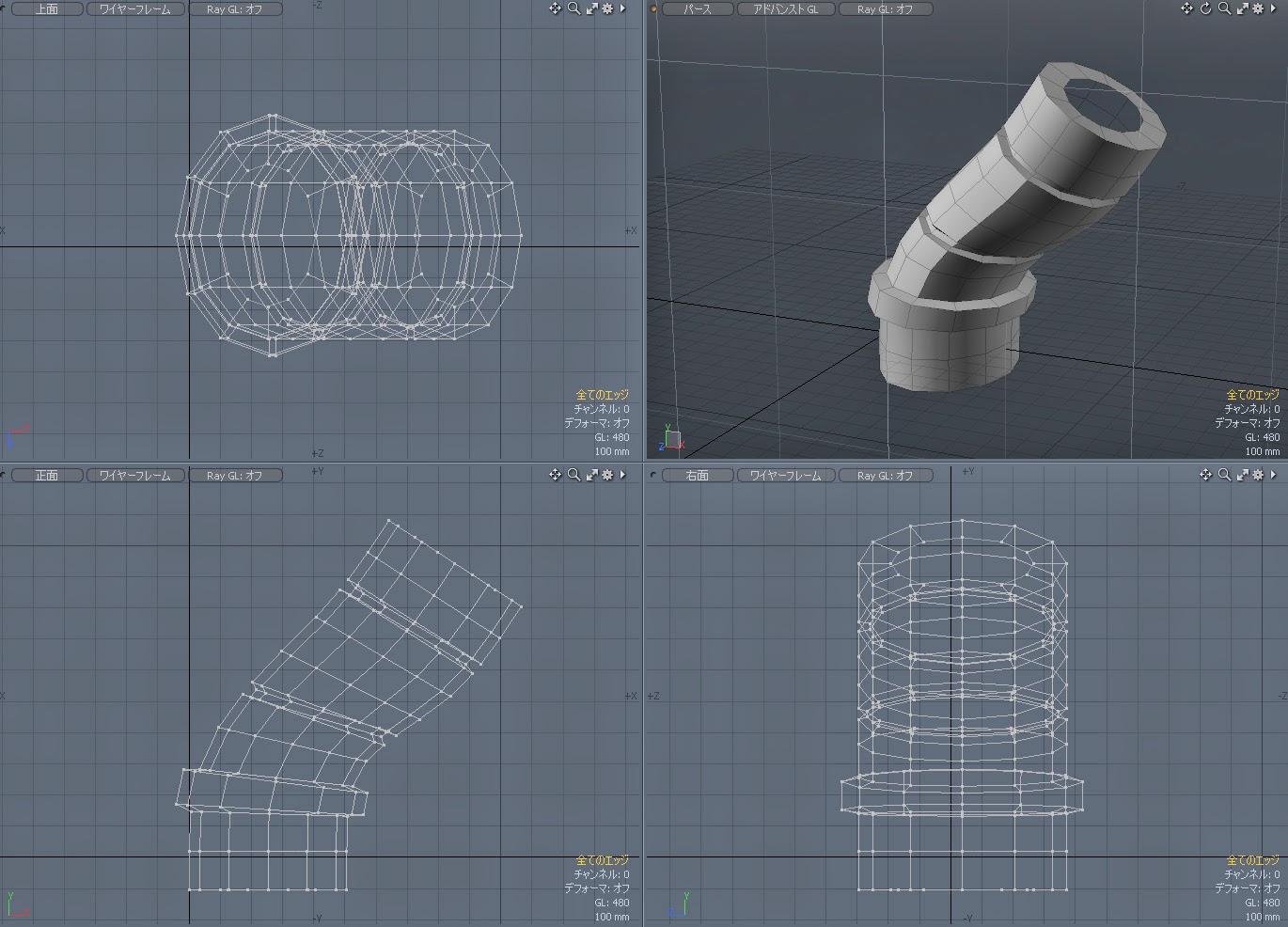
下の画像のような、ちょっと曲がったパイプのモデルがあります。
こんな形状のUV展開に適しているのが今回のUVピーラーという機能。
使い方は、切れ目になるエッジを選択します。なるべくゆがみの少ないところがよいです。
次にUVの編集メニューからUVピーラーを選択。
すると、画像のように溝の部分も重ならずにきれいに展開できました!
以前は、このような形の場合、円柱投影で開くか展開ツールを使っていたのですが、ピーラーを使ったほうが、断然効率はよかったです。
ゲーム系のモデルに多く見られるように、グリッドをそろえて展開しないといけないものには重宝しそうですね。
それではまた!
2014年5月7日水曜日
「頂点」「エッジ」「ポリゴン」の選択02
時間が空いてしまいましたが、
「頂点」「エッジ」「ポリゴン」の選択、特殊な選択の仕方を紹介します。
マウスの右ドラックをするとフリーハンドで青いラインで選択範囲を出す事ができます。
この青いラインで囲む事で囲まれた「頂点」「エッジ」「ポリゴン」を選択する事ができます。
「ctrl」キーを押しながら右ドラックで囲むと選択を解除できます。
ドラックで触って選択、右ドラックで囲んで選択臨機応変に使い分けて選択をするのです。
も一つ「頂点」「エッジ」「ポリゴン」それぞれ一部選択している状態で、
「shift」+「↑」を押す事で選択している部分の一つ隣を追加で選択する事ができます。
また、「shift」+「↓」を押す事で選択している部分の一番外側の選択を解除できます。
最後にループ選択を紹介します。
「エッジ」であれば一つの「エッジ」をダブルクリックする事で、
選択した「エッジ」の流れでループ選択をする事ができます。
続いてループ選択がされている状態で矢印キー「←」「→」を押す事でループ選択の列を移動する事ができます。
「頂点」と「ポリゴン」のループ選択は「エッジ」のループ選択とはちと操作が変わります。
まず隣り合っている「頂点」と「ポリゴン」をそれぞれ二つ選択します。
その後「l」キーを押すことで選択した部分の流れでループ選択をする事ができます。
「エッジ」と同じくループ選択がされている状態で矢印キー「←」「→」を押す事でループ選択の列を移動する事ができます。
「頂点」「エッジ」「ポリゴン」の選択、特殊な選択の仕方を紹介します。
マウスの右ドラックをするとフリーハンドで青いラインで選択範囲を出す事ができます。
この青いラインで囲む事で囲まれた「頂点」「エッジ」「ポリゴン」を選択する事ができます。
「ctrl」キーを押しながら右ドラックで囲むと選択を解除できます。
ドラックで触って選択、右ドラックで囲んで選択臨機応変に使い分けて選択をするのです。
も一つ「頂点」「エッジ」「ポリゴン」それぞれ一部選択している状態で、
「shift」+「↑」を押す事で選択している部分の一つ隣を追加で選択する事ができます。
また、「shift」+「↓」を押す事で選択している部分の一番外側の選択を解除できます。
最後にループ選択を紹介します。
「エッジ」であれば一つの「エッジ」をダブルクリックする事で、
選択した「エッジ」の流れでループ選択をする事ができます。
続いてループ選択がされている状態で矢印キー「←」「→」を押す事でループ選択の列を移動する事ができます。
「頂点」と「ポリゴン」のループ選択は「エッジ」のループ選択とはちと操作が変わります。
まず隣り合っている「頂点」と「ポリゴン」をそれぞれ二つ選択します。
その後「l」キーを押すことで選択した部分の流れでループ選択をする事ができます。
「エッジ」と同じくループ選択がされている状態で矢印キー「←」「→」を押す事でループ選択の列を移動する事ができます。
2014年3月29日土曜日
アニメーションのベイク
こんばんは、ナカハラです。
先日仕事していてこういう事がおきました。
「オブジェクトを直接動かしてアニメーションをつけていたが、それを3dsmax上で
再現したい」、と。
今回はその問題を解決した方法を書いてみようかと思います。
方法はいくつか考えられますが、今回は事情あってロケーターとアニメーションのベイク機能を使って行いました。

まず、右画像のような階層のオブジェクトがあったとします。
そのオブジェクトにはGIF動画のようなアニメーションがついています。
オブジェクトにキーをつけずに他のツールで動きをそのまま再現したいので、手順としてはこのオブジェクトの動きをロケーターに置き換え、そのロケーターの下にオブジェクトぶら下げてやるといった流れになります。
先日仕事していてこういう事がおきました。
「オブジェクトを直接動かしてアニメーションをつけていたが、それを3dsmax上で
再現したい」、と。
今回はその問題を解決した方法を書いてみようかと思います。
方法はいくつか考えられますが、今回は事情あってロケーターとアニメーションのベイク機能を使って行いました。

まず、右画像のような階層のオブジェクトがあったとします。
そのオブジェクトにはGIF動画のようなアニメーションがついています。
オブジェクトにキーをつけずに他のツールで動きをそのまま再現したいので、手順としてはこのオブジェクトの動きをロケーターに置き換え、そのロケーターの下にオブジェクトぶら下げてやるといった流れになります。
まずはアニメーションさせてるオブジェクトの数だけロケーターを用意します。
作成したロケーターを階層ごと対応したオブジェクトにコンストレイントをかけていきます。
かけるコンストレイントは位置と回転です。
今回のオブジェクトはピボットをいじってアニメーションをつけているのでロケーターはいくつか
そのままではピボットの位置まで移動してくれません。
そこで、コンストレイントプロパティを開くと画像のようにピボットというチェックボックスがあります。
これにチェックをいれると、ロケーターが各オブジェクトのピボットの位置に移動しました。
各ロケーターを選択してウィンドウ上のメニューから『アニメーション』→『ベイク』を選ぶ。
これはコンストレイントによって制御された動きをキーフレームに置き換える機能で、画像
にあるコンストレイントの削除という項目にチェックをいれると、ベイクするときにコンストレイント
を削除してくれる。ただ、どういうわけか、最後に選択したロケーターのコンストレイントしか
あとはこのロケーターをFBXで、オブジェクトはアニメーションキーを削除してOBJなどの任意の形式で書き出し、最終的に持っていきたいツールに読み込みます。
そして、オブジェクトを対応したロケーターの子にしてやれば同じ動きが再現できると思います。
それではまた。
2014年2月12日水曜日
形状コンストレイントで困ってしまった
どうも、ナカハラです。
今回は単純に僕が困ったなぁということを書いてみます(;^ω^)
タイトルにも書いてますが、頂点に対する形状コンストレイントを使っていたのですが、これが思った挙動をしてくれなくて困ったなぁーというもの。
ちなみに、形状コンストレイントというものをさらりと説明してみたものが右のGIF動画です。
これは頂点に対して適用したものだけど、エッジや、ポリゴンに対しても適用できる。
ざっくりいうと、形状に対してコンストレイント(拘束)をかけるというもの。そのままですな。
今回の困ったなぁーというのは、上のGIF動画では近い頂点にくっつくと書いてありますが、実際試してみるとくっつかないということなんです。
当然ですが、マニュアルを見ます。
するとこのように書いてあったので一部抜粋してみます。
『デフォルトでは、modo は、コンストレイントされるアイテムのセンターにいちばん近いコンポーネントインデックスを使用します。』

と、あったので実際にやってみると、右下のように離れた頂点のほうにくっついてしまうのです。。
それならばと、くっつけたいロケーターと対象となる頂点をスナップでぴしゃりと位置合わせをしてみたらどうかと。
位置的にはこれ以上無いくらいに近いから、うまくいくはずだろう、と思ったのですが、、、、
結果は変わらず、合わせた位置の頂点とは違う離れた頂点にコンストレイントされてしまいました。
この後頂点番号とかも疑って、色々と位置を変えてやってみたのですが、結局これといった答えが分からず、コンストレイントをかけた後に、インデックスAの値に拘束先の頂点番号を入力して使っております。
本来こういうものなのか、僕のやり方が間違っているのか、それすらも分かりませんが、もしこういったトラブルを抱えてる方がいれば、ひとつのケースとしてここに記載しておきます。
それでは。
今回は単純に僕が困ったなぁということを書いてみます(;^ω^)
タイトルにも書いてますが、頂点に対する形状コンストレイントを使っていたのですが、これが思った挙動をしてくれなくて困ったなぁーというもの。
ちなみに、形状コンストレイントというものをさらりと説明してみたものが右のGIF動画です。これは頂点に対して適用したものだけど、エッジや、ポリゴンに対しても適用できる。
ざっくりいうと、形状に対してコンストレイント(拘束)をかけるというもの。そのままですな。
今回の困ったなぁーというのは、上のGIF動画では近い頂点にくっつくと書いてありますが、実際試してみるとくっつかないということなんです。
当然ですが、マニュアルを見ます。
するとこのように書いてあったので一部抜粋してみます。
『デフォルトでは、modo は、コンストレイントされるアイテムのセンターにいちばん近いコンポーネントインデックスを使用します。』

と、あったので実際にやってみると、右下のように離れた頂点のほうにくっついてしまうのです。。
それならばと、くっつけたいロケーターと対象となる頂点をスナップでぴしゃりと位置合わせをしてみたらどうかと。
位置的にはこれ以上無いくらいに近いから、うまくいくはずだろう、と思ったのですが、、、、
結果は変わらず、合わせた位置の頂点とは違う離れた頂点にコンストレイントされてしまいました。
この後頂点番号とかも疑って、色々と位置を変えてやってみたのですが、結局これといった答えが分からず、コンストレイントをかけた後に、インデックスAの値に拘束先の頂点番号を入力して使っております。
本来こういうものなのか、僕のやり方が間違っているのか、それすらも分かりませんが、もしこういったトラブルを抱えてる方がいれば、ひとつのケースとしてここに記載しておきます。
それでは。
2014年2月11日火曜日
「頂点」「エッジ」「ポリゴン」の選択01
これまでにプリミティブの作成、各種トランスフォームの紹介をしてきました。
実際にモデリングをするためには「頂点」「エッジ」「ポリゴン」単位でトランスフォームをかけてやり形をつくっていくことになります。
まずは「頂点」の選択について紹介していきます。
基本的な選択の仕方は「頂点」「エッジ」「ポリゴン」同じです。
例によって仮オブジェクトを配置します。
位置とサイズは何でもいいのですがセグメントを増やした立方体を用意します(xyzそれぞれ5)。
上部に「頂点」「エッジ」「ポリゴン」「アイテム」と並んでいるウィンドウがあります。
ここで何を扱うモードになっているかがわかります。
下図は頂点を扱うモードとなっています。
スペースキーを押すことで「頂点」「エッジ」「ポリゴン」の順番に扱うモードを切り替えていくことができます。
また、ショートカットで「1」は「頂点」、「2」は「エッジ」、「3」は「ポリゴン」と切り替えていくこともできます。
今回は「頂点」で 、
「頂点」選択のモードの時、作業画面のどこでもいいので立方体の頂点をドラックしていきます。
すると下図のように選択された「頂点」はオレンジで表示されます。
続いて別の頂点をドラックしていきます。
すると選択されてた「頂点」の選択が解除されて新たに「頂点」を選択していきます。
追加で「頂点」を選択したい場合は「shift」を押しながら別の「頂点」をドラックすることで追加選択することができます。
選びすぎた場合などは「ctrl」 キーを押しながら選択されている「頂点」をドラックすることで選択の解除をすることができます。
作業画面の何もオブジェクトの無い部分をクリックする選択の全解除することができます。
「頂点」の一部をダブルクリックすることでつながっているオブジェクトの全ての「頂点」を選択することができます。
基本的な選択の方法はこんな感じです。
今回は「頂点」で説明しましたが、「エッジ」「ポリゴン」も同じように選択できます。
次回はちょっと特殊な選択の方法を紹介します。
実際にモデリングをするためには「頂点」「エッジ」「ポリゴン」単位でトランスフォームをかけてやり形をつくっていくことになります。
まずは「頂点」の選択について紹介していきます。
基本的な選択の仕方は「頂点」「エッジ」「ポリゴン」同じです。
例によって仮オブジェクトを配置します。
位置とサイズは何でもいいのですがセグメントを増やした立方体を用意します(xyzそれぞれ5)。
上部に「頂点」「エッジ」「ポリゴン」「アイテム」と並んでいるウィンドウがあります。
ここで何を扱うモードになっているかがわかります。
下図は頂点を扱うモードとなっています。
スペースキーを押すことで「頂点」「エッジ」「ポリゴン」の順番に扱うモードを切り替えていくことができます。
また、ショートカットで「1」は「頂点」、「2」は「エッジ」、「3」は「ポリゴン」と切り替えていくこともできます。
今回は「頂点」で 、
「頂点」選択のモードの時、作業画面のどこでもいいので立方体の頂点をドラックしていきます。
すると下図のように選択された「頂点」はオレンジで表示されます。
続いて別の頂点をドラックしていきます。
すると選択されてた「頂点」の選択が解除されて新たに「頂点」を選択していきます。
追加で「頂点」を選択したい場合は「shift」を押しながら別の「頂点」をドラックすることで追加選択することができます。
選びすぎた場合などは「ctrl」 キーを押しながら選択されている「頂点」をドラックすることで選択の解除をすることができます。
作業画面の何もオブジェクトの無い部分をクリックする選択の全解除することができます。
「頂点」の一部をダブルクリックすることでつながっているオブジェクトの全ての「頂点」を選択することができます。
基本的な選択の方法はこんな感じです。
今回は「頂点」で説明しましたが、「エッジ」「ポリゴン」も同じように選択できます。
次回はちょっと特殊な選択の方法を紹介します。
2014年2月10日月曜日
トランスフォームの補足です
一通りトランスフォームツールを紹介しましたが、
一つあえてとばしたツールがあるので紹介しておきます。
トランスフォームツールのアイコンの一番左のツール
その名のごとく「トランスフォーム」ツールです。
ショートカットは「q」
選択すると解るのですが、作業画面の方に「移動」「回転」「スケール」を一つにまとめたツールハンドルが表示されます。
このツール一つで「移動」「回転」「スケール」3種類の変形を一度に行うことができるわけです。
一つあえてとばしたツールがあるので紹介しておきます。
トランスフォームツールのアイコンの一番左のツール
その名のごとく「トランスフォーム」ツールです。
ショートカットは「q」
選択すると解るのですが、作業画面の方に「移動」「回転」「スケール」を一つにまとめたツールハンドルが表示されます。
このツール一つで「移動」「回転」「スケール」3種類の変形を一度に行うことができるわけです。
登録:
投稿 (Atom)