2015年10月31日土曜日

マテリアル(反射)_反射について_02(各種パラメータ)

前回反射量と環境マップについて紹介しました。


今回は反射の各種パラメータについて紹介していきます。
球体オブジェクトにマテリアルを割り当て環境マップを設定しました。
また、前回と同じく周りに適当なプリミティブを配置しています。
「反射量」は50%にしています。
その他のパラメータの数値は図のようにしています。


「フレネル」
カメラとメッシュの角度による反射の強さを調整することができます。
カメラの向きに対して正対しているメッシュには影響は出ません。
カメラの向きに対してメッシュが平行に近づくにつれて反射は強くなります。
左側が「フレネル」0%、右側を500%です。 
球体であれば淵側のメッシュの反射が強くなっていますね。


「反射の色」
反射する色を決めます。


「反射タイプ」
反射タイプで反射するモノを決めることができます。


「フルシーン」では配置されているプリミティブや環境マップ、すべてのモノが反射しています。


「環境のみ」では配置されているプリミティブは反射されていません。環境マップのみが反射しています。


「ブラー反射」
チェックを入れることで反射したモノをぼかすことができます。
ぼかし具合の強さはスペキュラのラフネスに依存しますので、
チェックを入れた後はスペキュラのラフネスの数値を上げる必要があります。


「反射レイ」
数値を上げることでブラー反射を入れることで発生するノイズを減らすことができます。左側が「反射レイ」64、右側が512です。


「クリアコート」
この数値を上げてあげることで、自動車の車体のような、厚みを持たせた反射を表現することができます。左側が「クリアコート」0%、右側が500%です。


以上で反射パラメータの紹介を終わります。
「マテリアル」タグの中に様々なサンプルマテリアルが用意されていますので、
どのようなパラメータを設定するとどのような質感になるのかなど、色々参考にしてみるのもいいかもしれませんね!

2015年10月3日土曜日

マテリアル(反射)_反射について_01(反射量と環境マップ)

今回はマテリアル(反射)の反射について紹介していきます。
このパラメータを調整することで鏡や金属、プラスチックの様な周りの環境を反射させた質感を表現をすることができます。


やってみます。
球体を用意してマテリアルを割り当てます。
「test」という名前で割り当てました。
反射が解りやすいように
「ディフューズ量100% スペキュラ量0%」
にしています。


次に反射させるためのオブジェクトを周りに配置していきます。
円柱、円錐等のプリミティブを適当に色をつけて置いてみました。


マテリアル「001」の「反射量」を100%にしてみます。


「F8」キーを押してプレビューレンダーを表示します。
周りのオブジェクトを反射した質感になりました。
これで鏡や車のボディのような質感を表現することができるわけです。


続いて他の反射のパラメータの紹介をしたいところですが、
先に応用として「環境マップ」を紹介します。

環境マップを利用することで擬似的に周りに指定した画像をもとにした環境を再現ことができます。


まずはmodoのサンプルを利用して環境マップを設定してみます。
レイアウトタグを選択します。

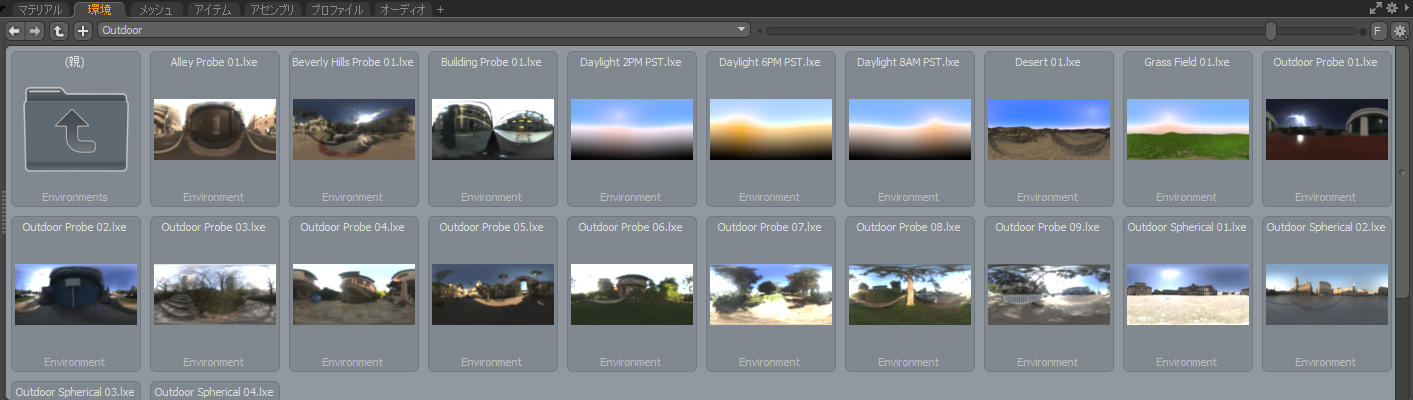
続いて、下にあるタグから環境を選択しましょう。「Indoor」「Outdoor」「Studio」と3種類の項目が表示されます。それぞれマップを確認してみます。

まずは「Indoor」フォルダをダブルクリックしてみましょう。

 
「Indoor」は室内を再現した環境マップです。


 上の階層に戻る場合は「戻る」ボタンか「親フォルダ」をクリックすることで戻れます。


「Outdoor」は外の風景を再現した環境マップになります。


「Studio」撮影スタジオを再現した環境マップとなります。


仮に一つ環境マップを実行してみましょう。
環境マップのアイコンをダブルクリックまたは作業画面にドラッグしてみてください。

作業画面内では確認できませんが、プレビューレンダーでは背景に環境マップが割り当てられたのが確認できます。
また、球体も確認してみましょう。
配置されたオブジェクトだけでなく背景に表示されている環境マップも反射しているのが確認できるはずです。

いくつかの環境マップが用意されてますが、
自分の好きな画像を環境マップに割り当てることもできます。


シェーダツリーを見てみます。
「Environment」>「Environment」の中に何やら画像アイテムが確認できます。
実は先ほどサンプルから実行した環境マップはこの中に格納されているのです。


では、自分で用意した画像を環境マップに割り当てていくために
一度、画像アイテムを削除します。選択して「delete」です。
プレビューレンダー背景が削除されたのが確認できます。


では画像を読み込みます。
「Environment」>「Environment」>「Environment Material 」を選択している状態で
「レイヤー追加」>「画像」>「画像の読み込み」をクリックします。


背景に設定したい画像を選んで開きます。


プレビューレンダーで確認します。
今回はペンギンの画像を読み込みました。
背景に開いた画像が表示されていれば成功です!


環境マップはフォトリアルなレンダリングをする際は必須の機能になります。
色々と試してみてください。

次回は他の反射のパラメータについて紹介したいと思います。


2015年9月3日木曜日

マテリアル(反射)_スペキュラについて_02(異方性)

前回の「マテリアル(反射)_スペキュラについて_01」で先送りにしていたスペキュラの「異方性」について紹介します。
「異方性」を利用することで通常のメッシュの形状から発生するハイライトとは異なったハイライトを入れることができます。

言葉だけではチンプンカンプンなので実際にやってみます。


まずは板ポリゴンを1枚用意します。
マテリアルを割り当て、
ディフューズの色は適当に白以外で、
スペキュラ量は100%にしておきます。


「Directional Light」を「Point Light」に変更しておきます。
「レイアウト」タグを選択します。そうすることで作業画面にライトアイテムが表示されます。
「アイテムリスト」もしくは「シェーダツリー」から「Directional Light」を右クリックし、プルダウンメニューから「タイプの変更」>「Point Light」を選択することでライトのタイプを変えることができます。
※ライトの詳しい種類に関してはまた別の機会に紹介します。


「F8」キーを押して「プレビューレンダー」を表示します。
「プレビューレンダー」は最終的なレンダリングに近い状態でプレビューを表示をしてくれます。


「カメラ」と「Point Light」を調整してライトのハイライトが板ポリゴンに移りこむように移動させます。
ベーシックなハイライトが表示されている状態です。


さて、次にUVを確認してみましょう。
「UV」タグを選択します。「プレビューレンダー」はちょいと隠しました。
次に「リスト」>「UVマップ」 の中の「Texture」を選択しましょう。
デフォルトの設定で板ポリゴンを配置した時点でポリゴンをY軸から平行投影した状態でUVが展開されているのが確認できると思います。


UVの展開が確認できたらマテリアルを調整していきます。
マテリアルのプロパティの「異方性」の数値を100%にしたうえで、
「異方性マップ」から先ほど確認した「Texture」を選択します。


「プレビューレンダー」を確認するとハイライトが縦方向に伸びているのが確認できます。
このハイライトの方向はUV上のポリゴンの配置に依存しており、展開されたポリゴンのU軸方向にハイライトが伸びて表示されます。


ではUV上のポリゴンに回転をかけてみましょう。
UVでのポリゴンの方向に合わせてハイライトが回転しているのが確認できます。

こいつを利用することで、ステンレスのような伸びたハイライトを再現することができるわけです。


2015年9月2日水曜日

マテリアル(反射)_スペキュラについて_01

スペキュラについてまとめてみます。

まず、スペキュラって何?
ってことなのですが、簡単にいうと物体表面にライトの光が当たったときに発生するテカりを擬似的に表現するパラメータになります。金属、プラスチックなど、ハイライトが発生する質感を表現するのに利用できます。


まず、パラメータを見てみましょう。
「スペキュラ量」「フレネル」「スペキュラの色」「ラフネス」「異方性」
なんだかよくわかんない言葉が並んでいます。


「スペキュラ量」
スペキュラの強さになります。数値が高くなるとハイライトが強くなります。
左から0%、25%、50%、75%、100%です。

「フレネル」
こいつがちょっと解りづらいのですが、数値を高くすることによってメッシュに対してカメラとライトの角度が大きくなるほどハイライトが強くなります 。
自分でも何言っているのか解らないので実際やってみます。


円柱を用意して側面図のようにカメラを配置しています。
ライトは正面から照らしているものと背面上方から照らしているもの二つを配置します。


背面ライトとカメラの角度は大きくなります。


正面ライトとカメラの角度は小さくなるわけです。


画面左がフレネルの数値が0%、右が100%です。
ちょっと解りづらいですが、カメラとの角度が大きい背面ライトのハイライトが強くなります。
カメラからの角度が小さい正面ライトのハイライトは変化がありません。


「スペキュラの色」
これは単純にスペキュラの色になります。
ここで設定した色がハイライトに反映されます。


「ラフネス」
ここの数値でハイライトの部分の範囲を調整します。
数値が上がると範囲が広くなります。
左から0%、25%、50%、75%、100%です。


「異方性」
異方性を利用することでメッシュの形状とは異なるハイライトを入れることができます。
UVと合わせて使うため説明はまた別の機会にしたいと思います。


2015年8月22日土曜日

マテリアル(反射)_ディフューズについて

前回のマテリアルの設定でメッシュにマテリアルを割り当てる方法を紹介しました。
今回はマテリアルのパラメータのディフューズについて紹介していきます。


前回の手順でメッシュにマテリアルを割り当てた後、
「シェーダツリー」から「マテリアルグループ」を開き「マテリアル」を選択します。

「プロパティ」タグから「マテリアル(反射)」をクリックしましょう。

「ディフューズの量」「ディフューズの色」「ディフューズのラフネス」
3つのディフューズのパラメータが確認できると思います。


「ディフューズの量」
光を何%で拡散反射させるのかを決めるパラメータになります。

左から0%、25%、50%、75%、100%です。
0%であれば光の影響を全く受けないため真っ黒になります。
100%になると光の影響をすべて拡散反射します。
※今回はディフューズの変化を見るために「スペキュラ量」は0%にしています。


「ディフューズの色」
マテリアルの色を決めます。
カラーピッカーで選択した色がオブジェクトに反映されます。


「ディフューズのラフネス」
マテリアルのざらつきを設定します。
左が0%、右が100%です。

2015年8月11日火曜日

マクロを利用してみよう

マクロを利用することで特定の操作を登録して繰り返し実行することができます。


ベベルを例にして説明していきます。
円柱を配置して一部ポリゴンを選択しておきます。


 「システム」>「マクロの記録」を選択します。


 ベベルを3回繰り返して図のような形状をつくりました。


 「システム」>「マクロ記録中」をクリックしてマクロの記録を停止させます。


 別のポリゴンを選択します。


 「システム」>「再実行」を選択します。


先ほど記録したベベルの操作を実行することができました。


応用技として複数のポリゴンを選択して「再実行」を実行してみます。


 選択したそれぞれのポリゴンに対して記録したベベルを実行することができました。