
2017年5月22日月曜日
画像をバックにはる「Backdrop Item」を使ってみよう01
人体や車、工業製品をモデリングをする際、三面図の画像がある場合、バックグランドに画像を表示してモデリングをすることができます。
 今回、頭蓋骨の「上面図」「側面図」「正面図」 の画像をそれぞれの作業画面に配置していきます。

2017年5月19日金曜日
「Fur Matrial」の「プロパティ」>「ファーマテリアル」をいじる03
今回は「Fur Matrial」の「形状とシェーディング」について紹介です。
「ビルボード」
ビルボードを変更することで、毛の表現を変えることができます。
 デフォルトの設定ではオフになっています。
「ビルボード」
ビルボードを変更することで、毛の表現を変えることができます。

「Fur Matrial」の「プロパティ」>「ファーマテリアル」をいじる02
前回に引き続き「Fur Matrial」のプロパティ>ファーマテリアルの中のパラメータを紹介していきます。
「テーパー」
この機能を利用すると毛先が先細る処理を行うことができます。
 単純に「Fur Matrial」をあたえたオブジェクトをレンダリングするとこんな感じ。
わかりやすくするためにかなりアップにしてます。
「テーパー」
この機能を利用すると毛先が先細る処理を行うことができます。

わかりやすくするためにかなりアップにしてます。
「Fur Matrial」の「プロパティ」>「ファーマテリアル」をいじる01
前回「Fur Matrial」を利用して毛を育毛しました。
今回は「Fur Matrial」の「プロパティ」の基本的なパラメータをいじっていきます。
「プロパティ」>「ファーマテリアル」の中のパラメータを見ていきます。
「ランダムシード」
この値を変えることで毛の生え方のランダム感を変えることができます。
 ランダムシード値 1234
 ランダムシード値 1
ちょっと画面じゃわかりにくいかもしれませんが・・・
今回は「Fur Matrial」の「プロパティ」の基本的なパラメータをいじっていきます。
「プロパティ」>「ファーマテリアル」の中のパラメータを見ていきます。
「ランダムシード」
この値を変えることで毛の生え方のランダム感を変えることができます。


ちょっと画面じゃわかりにくいかもしれませんが・・・
2017年5月17日水曜日
ターゲットカメラみたいなセットアップ
またしても学生から、
「3dsMaxのターゲットカメラみたいなカメラないんすか?」
との質問。。
ターゲットカメラそのものずばりのカメラはmodoにはありません。
ひと手間加えてカメラがターゲットを追いかける動きをするようにセットアップする必要があります。
 「レイアウト」タグを選択してカメラを表示させます。
 「アイテムリスト」の「アイテム追加」のプルダウンメニューから「Locator」を選択。
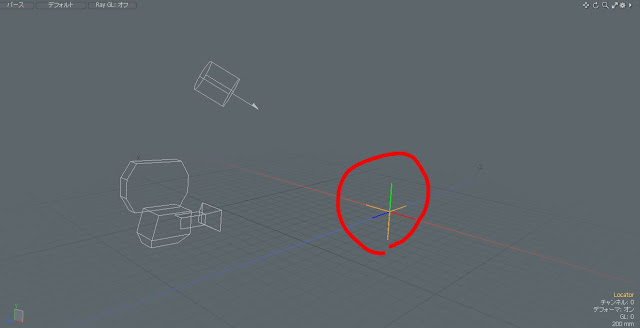
 次に「アイテム」選択で「Came」と「Locator」の二つを選択。
(「Shift」を押しながら選択することでアイテムを複数選択できます。)
「アイテムリスト」で選択してもOKす。
 二つの「アイテム」を選択している状態で「プロパティ」>「カメラ」をクリック。
「トランスフォーム」の中にある「ターゲット設定」を選択。
 「カメラ」と「Locator」が関連付けされました。
「Locator」を移動させることで「カメラ」は「Locator」をターゲットにして回転していることが確認できます。
 また、「カメラ」を移動させても常に「Locator」をターゲットにしています。
ちょいと、ひと手間かかりますが、これでターゲットカメラをセットすることができました。
「3dsMaxのターゲットカメラみたいなカメラないんすか?」
との質問。。
ターゲットカメラそのものずばりのカメラはmodoにはありません。
ひと手間加えてカメラがターゲットを追いかける動きをするようにセットアップする必要があります。


作業画面に「Locator」が追加されました。

(「Shift」を押しながら選択することでアイテムを複数選択できます。)
「アイテムリスト」で選択してもOKす。

「トランスフォーム」の中にある「ターゲット設定」を選択。

「Locator」を移動させることで「カメラ」は「Locator」をターゲットにして回転していることが確認できます。

ちょいと、ひと手間かかりますが、これでターゲットカメラをセットすることができました。
2017年5月16日火曜日
「Fur Material」でモサモサさせよう01(基礎)
ちょいと学生へ「哺乳類をモデリングしよう!」という課題をだしており。毛を表現するためにはファーだよねってことで共有します。
「シェーダツリー」で「Fur Material」を利用することで動物の毛並みや芝生などのような毛っぽい質感を表現することができます。
 例によって適当なポリゴンにマテリアルをあたえました。
マテリアルは「Fur_test」とします。
 「Fur_test」のマテリアルグループを選択している状態で、
「レイヤーの追加」>「特殊」>「Fur Material」を選択します。
 作業画面のメッシュにモサモサしたスプラインが表示されました。
「プレビューレンダー」(F8)で確認すると毛が発生しているのが確認できます。
 毛の色は「Material」の「ディフューズの色」で変更することができます。
 また、「ディフューズの色」として画像を貼りつけると・・・
 貼り付けた色をベースとした毛をはやすこともできます。
「Fur Material」の初動のアプローチはこんな感じです。
次回は基本的なパラメータをいじっていきます。
「シェーダツリー」で「Fur Material」を利用することで動物の毛並みや芝生などのような毛っぽい質感を表現することができます。

マテリアルは「Fur_test」とします。

「レイヤーの追加」>「特殊」>「Fur Material」を選択します。

「プレビューレンダー」(F8)で確認すると毛が発生しているのが確認できます。


「Fur Material」の初動のアプローチはこんな感じです。
次回は基本的なパラメータをいじっていきます。
2017年5月15日月曜日

登録:
投稿 (Atom)