ラベル モデリング の投稿を表示しています。 すべての投稿を表示

2018年6月3日日曜日

非三角化

最近よく使うツール、「非三角化」ツールを紹介します。

objやfbxを受け取って作業をする際、三角ポリゴン化されたデータを受け取ることがあります。

三角ポリゴンが入ってると、「リング選択」「ライン選択」「ループスライス」等のツールがうまく動作してくれなかったりして、結構不便だったりします。

そんな時に、いい感じで四角ポリゴンに変換してくれるのが、「非三角化」ツールです。


例によって適当なメッシュを用意。
メッシュは三角ポリゴンになっています。


2018年5月10日木曜日

頂点法線ツール02

前回に引き続き「頂点法線ツール」について紹介していきます。


前回の球体を配置している状態から、一度「リスト」の中の「その他」にある「Hardeges」と「VertexNormal」をそれぞれ右クリックで「削除」して法線情報をリセットしておきます。


2018年5月9日水曜日

頂点法線ツール01

最近見つけたツール。
「頂点法線ツール」こいつを使うと、指定したエッジをハードエッジにしたりソフトエッジにしたりすることが出来ます。

エッジの法線を調整する方法については以前、「スムーシンググループ」「法線の分割」で紹介しましたが、 これらに比べて「頂点法線ツール」を使った方が効率が良いような気がしました。

では、やってみます。


球体を配置します。
「ポリゴンタイプ」は「サブディビジョン」ではなく「面」にしておいてください。
全体にスムーシングがかかっている状態です。


2018年5月4日金曜日

インスタンスオブジェクトのメッシュ化

前回の「インスタンス」の続きです。


基本的に「インスタンス」で追加されたオブジェクトは元メッシュと同期されていて「頂点」「エッジ」「ポリゴン」を変形させることが出来ません。


インスタンス

今回は、インスタンスについて紹介します。

以前紹介した「配列」「複製01」「スキャッタ複製」「カーブで複製」言葉だけは出てたと思います。

インスタンス利用すると、元の形状を変形させることで複数のオブジェクトを同時に変形することができます。
文字だけじゃ解りづらいので実際にやってみます。


例によって適当にボックスを配置します。


2017年7月13日木曜日

アクションセンター04(ペアレント・ローカル・ピボット・ピボットセンター ペアレント軸)

「アクションセンター」の続き、今回で基本的なアクションセンターは一通り紹介します。
↓今までのやつはこちら↓
アクションセンター01(none・自動・選択)
アクションセンター02(選択境界・選択中心と自動軸)
アクションセンター03(エレメント・スクリーン・原点)


「ペアレント」


親子関係が組まれたアイテムで効果があります。
子アイテムのメッシュをトランスフォームさせる際、親のアイテムのピボットをアクションセンターとして設定します。では、確認してみましょう。
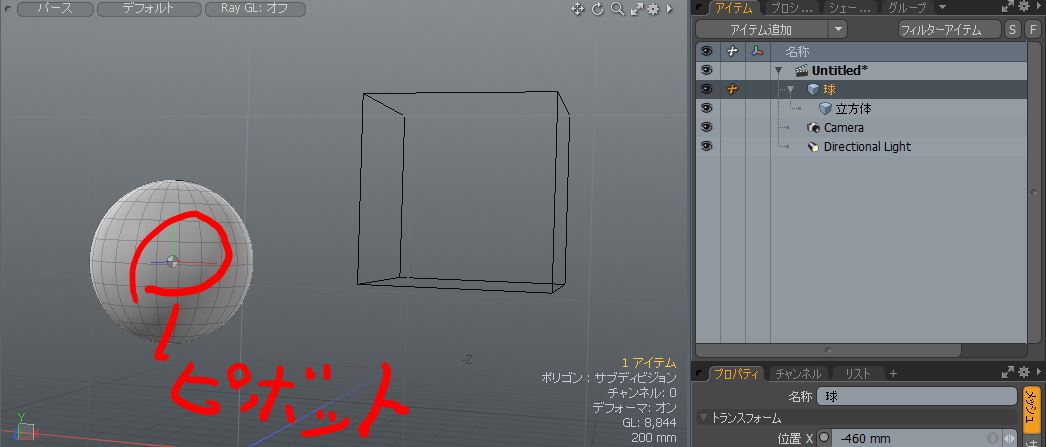


親となる球を配置、アイテム移動で原点からちょいとずらしておきます。
(「アクションセンター」「原点」とは違うよっていう確認のためっす)
ピボットの位置はメッシュの中心ですね。

2017年7月10日月曜日

アクションセンター03(エレメント・スクリーン・原点)

「アクションセンター」の続き、
↓今までのやつはこちら↓
アクションセンター01(none・自動・選択)
アクションセンター02(選択境界・選択中心と自動軸)


まずはじめに紹介するのは「エレメント」


「エレメント」

こいつを利用すると「アクションセンター」を選択したエレメントの座標や軸に設定することができます。例によって文章じゃよくわかんないので実演。。。


2017年7月7日金曜日

アクションセンター02(選択境界・選択中心と自動軸)

前回に引き続き「アクションセンター」について紹介していきます。

↓前回はこちら↓
アクションセンター01(none・自動・座標)

「選択境界」

説明のために球体から「べベル」でポリゴンを伸ばした形状を準備。
伸ばした部分の途中までのポリゴンを選択した状態にしておきます。


2017年7月5日水曜日

アクションセンター01(none・自動・座標)

今回から数回にわたって、「アクションセンター」を紹介していきます。

「アクションセンター」は、「移動」「回転」「スケール」などのトランスフォームやその他ツールを使うときの中心点の座標を決めるものになります。地味な機能ですが、これを知ってるのと知らないのでは作業効率が全然変わります。

例によって、あまり活用してない学生達がいたので、今更だけど紹介。


紹介のために「モデル」レイアウトにしています。
上方に「アクションセンター」というボタンがあり、
クリックするといくつか「アクションセンター」の種類が表示されますね。


2017年6月5日月曜日

「エッジ」への「べベル」応用

前回「べベル」について紹介をしました。

そのなかで「エッジ」への「ベベル」は機械などの面取りに使えるっすよ!っと紹介しましたが、意外と自分は柔らかいものをモデリングするときの方がよく利用してるなっと思ったので、そのアプローチも紹介しときます。

結構、面取り=機械系と思っちゃってる学生も多かったので、、、
別にmodoに限った使い方じゃないので、他のツール使ってる方も、参考までに・・・


学生達には口が酸っぱくなるほど言ってる話。
モデリングのときはデッサンと同じで大きなシルエットから追いかけて、必要なトコロにメッシュを追加していこう。。と


例えば、円柱状でこんな形状をモデリングしたい場合


始めに必要なメッシュをわっておいて、


スケールで地道に調整ってのもあるけど、初めからメッシュが細かいと、まぁ面倒くさいわけです。デッサンでいきなり目とか細部から描いちゃう感じ。全体のシルエットがとりにくい。


ってわけで、「エッジ」の「べベル」を利用してみましょう。
まずは、少ないメッシュで大枠の形状を作成。中心の「エッジ」を選択。


っで、「べべる」(b)を実行してみます。「丸めレベル」は 3です。
るとこんな感じ。滑らかな曲線で丸みをつけてくれました。
実際に利用するときはこのあとに、調整をする必要があると思いますが、大枠の形状をモデリングするにあたっては、先に説明した方法よりかなり早いアプローチができるはずです。

人物モデリングのときの腕や脚、胴回りなどにも利用できそうです。
いろいろと試してみてください。

2017年6月2日金曜日

「カット」「コピー」&「ペースト」基礎

「カット」「コピー」&「ペースト」こいつも慣れてしまえば、問題ない機能ですが、初心者は、なんか色々ガチャガチャやっちゃって不正ポリゴンを大量につくっちゃったりするのでちょいと紹介。

基本的に選択したメッシュを切り取って→貼り付けたり、複製して→貼り付けたりすることができる機能です。


まずは「カット」&「ペースト」
 
例によって適当な形状を用意してポリゴンを選択。


2017年6月1日木曜日

「リダクションツール」を利用して岩とか作ってみるよ

前回リダクションツールを紹介しました。

リダクションツール

実際にどんな場面で利用するかってことですが、人物や建造物などきれいなメッシュ割りが求められるものをリダクションするにはちょっと向かない感じです。

逆転の発想でランダムでガチャガチャした形状をモデリングするのは得意なんじゃ?


ってことで、ハイッ!タイトル
「リダクションツール」を利用して岩とか作ってみよるよ
いってみましょう。
※、「いやいや、もっといい使い方あるで」って方がいらっしゃったら指摘してもらったら嬉しいです。


リダクションツール

「リダクションツール
こいつを使うことで選択したメッシュのポリゴンを減らすことができます。


適当なポリゴンを用意します。


2017年5月31日水曜日

選択しているエレメントの切り替え

選択エレメントの切り替え

選択しているポリゴンを頂点の選択に切り替えたり、地味な機能ですが、ふとした時に使うことがあるかも。

ウチダも「こんな時に使ってまっせ!」となかなか具体的に言えませんが、なんかちょいちょい使っている印象です。


ポリゴンを選択します。

2017年5月30日火曜日

便利ツール「べベル」

今まで何度か登場してきた「べベル」ツール

ツールの連続使用

頂点のべベル

ノーマルマップのベイク


こいつが結構便利なツールなんで紹介します。

「べベル」ツールは選択するエレメント「頂点」「エッジ」「ポリゴン」どれを選択しているかで、結果が変わりますので、そこもあわせて知ってもらえたらと思います。


例によって適当メッシュ、カモン!


「Delete」と「Back Space」と時々「折り畳み」

「Delete」と「Back Space」ともに選択したメッシュを削除するツールですが、微妙な違いがあるようなので紹介します。


ポリゴンを選択してそれぞれ実行してみます。


2017年5月29日月曜日

ポリゴンを作成

また、例によって超基本的な機能を紹介してなかったなと。。
学生に授業していると、自分は当たり前と思っていても、たしかに教えてもらってないとわかんないなぁ・・という気づきが多く、日々反省しております。


っで今回はポリゴンの作成。

ボックスや球体などのプリミティブを配置してポリゴンを作成する方法は以前、紹介したのですが、今回はモデリング中に頂点を選択してポリゴンを作成したり、開いてる穴をポリゴンでふさいだりする方法を紹介します。


まずは「頂点ツール」で適当に4頂点配置している状態。


ソフト選択移動

以前、
「mayaや3dsmaxであるような「ソフト選択」ってmodoにはないんすかね?」
という質問を受けて、
「まぁ、modoには「ソフト移動」があるし、わざわざ「ソフト選択」的な機能はないんじゃないすかね?」
と答えてしまったことがあったのですが、、


普通に「ソフト選択移動」という機能がありました。。。

いやホンッッットすんません。


って訳で「ソフト選択移動」の紹介っす。


2017年5月28日日曜日

ショートカット(モデリング)

モデリングの際によく使うショートカット、紹介しときます。
記事あるやつは詳細をリンクしてますんで、こっちもあわせて。


エレメント切り替え
「1」 頂点
「2」 エッジ
「3」 ポリゴン
「4」 マテリアル
「5」 アイテム
「6」 ピボット
「7」 センター

また、スペースキーで「頂点」>「エッジ」>「ポリゴン」を切り替えることもできます。
ウチダはこっちでエレメントを切り替えてますね。


トランスフォームツール
「w」 移動
「e」 回転
「r」 スケール
「y」 トランスフォーム

モデリング時の超基本ツールっすね、マストで覚えておくといいっす。


変形ツール
「t」 エレメント移動
「Shift」+「y」 フレックスツール
「Ctrl」+「t 」ソフトドラッグ
「Shift」+「s」 スムーズ

「Ctrl」+「e」 ベンド 

有機的な柔らかい形をモデリングする時によく使いますね。


複製
「Shift」+「l」 回転体
「Shift」+「v」 鏡面コピー


メッシュ編集
「Shift」+「c」 スライス
「c」 エッジスライス
「Alt」+「c」 ループスライス
「b」 べベル
「Shift」+「x」押し出し
「d」 細分割


エッジ
「v」 スピン


ポリゴン
「Ctrl」+「l」 分割
「Shift」+「t」 三角分割
「f」 反転


これで全てではないですが、モデリング時に利用する機能のショートカットはこんなところかなと。。ショートカットを知ってモデリングの効率化がはかれればスピードはどんどん速くなります。
よく利用する機能はショートカットを覚えておくといいでしょう。

2015年8月11日火曜日

マクロを利用してみよう

マクロを利用することで特定の操作を登録して繰り返し実行することができます。


ベベルを例にして説明していきます。
円柱を配置して一部ポリゴンを選択しておきます。


 「システム」>「マクロの記録」を選択します。


 ベベルを3回繰り返して図のような形状をつくりました。


 「システム」>「マクロ記録中」をクリックしてマクロの記録を停止させます。


 別のポリゴンを選択します。


 「システム」>「再実行」を選択します。


先ほど記録したベベルの操作を実行することができました。


応用技として複数のポリゴンを選択して「再実行」を実行してみます。


 選択したそれぞれのポリゴンに対して記録したベベルを実行することができました。