modoでのUV展開、引き続き頭の部分を開いていきます。
前回まではこちら
↓
キャラクターのUV展開01(下準備)
キャラクターのUV展開02(顔)
アイテムリストで「head」を選択しておきます。
「face」「body」は非表示。
2018年9月26日水曜日
2018年9月21日金曜日
キャラクターのUV展開02(顔)
前回、キャラクターのUV展開の下準備まで紹介しました。
キャラクターのUV展開01(下準備)
引き続いて、実際にキャラクターのUVを展開していきます。
現在「body」「head」「face」の3つの部位があります。
まずは、一番シンプルな形状の「face」からUVを開いていきます。
キャラクターのUV展開01(下準備)
引き続いて、実際にキャラクターのUVを展開していきます。
現在「body」「head」「face」の3つの部位があります。
まずは、一番シンプルな形状の「face」からUVを開いていきます。
2018年9月20日木曜日
キャラクターのUV展開01(下準備)
以前、サイコロを題材として、UVの基礎的な方法を紹介しました。
UVマップ01(UV基礎)
UVマップ02(サイコロのUV展開)
UVマップ03(テクスチャを描いてみる)
今回は簡単なキャラクターのUV展開を通して、modoでのUV展開のいろいろな機能を紹介していきたいと思います。
UVマップ01(UV基礎)
UVマップ02(サイコロのUV展開)
UVマップ03(テクスチャを描いてみる)
今回は簡単なキャラクターのUV展開を通して、modoでのUV展開のいろいろな機能を紹介していきたいと思います。
☆
簡単なキャラクターモデルを用意しました。
以前、「レンダリング(レンダー出力_ディフューズの色/Diffuse Color)」で利用した女の子。どんな感じでUVを開いていったのか具体的に紹介していきます。
まずモデルがどのように構成されているか確認してみます。
「アイテムリスト】を見ると。「body」「head」「face」の三つのメッシュで構成されていることが確認できます。
以前、「レンダリング(レンダー出力_ディフューズの色/Diffuse Color)」で利用した女の子。どんな感じでUVを開いていったのか具体的に紹介していきます。
まずモデルがどのように構成されているか確認してみます。
「アイテムリスト】を見ると。「body」「head」「face」の三つのメッシュで構成されていることが確認できます。
2018年6月3日日曜日
非三角化
最近よく使うツール、「非三角化」ツールを紹介します。
objやfbxを受け取って作業をする際、三角ポリゴン化されたデータを受け取ることがあります。
三角ポリゴンが入ってると、「リング選択」「ライン選択」「ループスライス」等のツールがうまく動作してくれなかったりして、結構不便だったりします。
そんな時に、いい感じで四角ポリゴンに変換してくれるのが、「非三角化」ツールです。
例によって適当なメッシュを用意。
メッシュは三角ポリゴンになっています。
objやfbxを受け取って作業をする際、三角ポリゴン化されたデータを受け取ることがあります。
三角ポリゴンが入ってると、「リング選択」「ライン選択」「ループスライス」等のツールがうまく動作してくれなかったりして、結構不便だったりします。
そんな時に、いい感じで四角ポリゴンに変換してくれるのが、「非三角化」ツールです。
例によって適当なメッシュを用意。
メッシュは三角ポリゴンになっています。
2018年5月10日木曜日
2018年5月9日水曜日
頂点法線ツール01
最近見つけたツール。
「頂点法線ツール」こいつを使うと、指定したエッジをハードエッジにしたりソフトエッジにしたりすることが出来ます。
エッジの法線を調整する方法については以前、「スムーシンググループ」や「法線の分割」で紹介しましたが、 これらに比べて「頂点法線ツール」を使った方が効率が良いような気がしました。
では、やってみます。
球体を配置します。
「ポリゴンタイプ」は「サブディビジョン」ではなく「面」にしておいてください。
全体にスムーシングがかかっている状態です。
「頂点法線ツール」こいつを使うと、指定したエッジをハードエッジにしたりソフトエッジにしたりすることが出来ます。
エッジの法線を調整する方法については以前、「スムーシンググループ」や「法線の分割」で紹介しましたが、 これらに比べて「頂点法線ツール」を使った方が効率が良いような気がしました。
では、やってみます。
球体を配置します。
「ポリゴンタイプ」は「サブディビジョン」ではなく「面」にしておいてください。
全体にスムーシングがかかっている状態です。
2018年5月5日土曜日
パースビューの画角を変更
modoをメインで使ってるとあまり感じたことがなかったですが、
他のツールをメインで使われてる方から、
「modoのパースビュー、パースキツくないっすか?」
と質問されたので、変更の仕方を調べてみました。
いつものように、適当なオブジェクトを配置。
「システム」>「初期設定」を選択
表示される「初期設定」から「OpenGL」を選択
「パース平面率」の数値を変えることで画角の強さを変えることができます。
通常は40%になっています。
他のツールをメインで使われてる方から、
「modoのパースビュー、パースキツくないっすか?」
と質問されたので、変更の仕方を調べてみました。
いつものように、適当なオブジェクトを配置。
「システム」>「初期設定」を選択
表示される「初期設定」から「OpenGL」を選択
「パース平面率」の数値を変えることで画角の強さを変えることができます。
通常は40%になっています。
10%
70%
100%
いい感じの強さに設定して作業してみてください。
2018年5月4日金曜日
2017年9月19日火曜日
2017年9月17日日曜日
レンダリング(レンダー出力_深度/Depth)
レンダー出力のバリエーション「深度/Depth」紹介します。
こいつを利用することで、カメラからメッシュまでの距離をグレースケールで出力することができます。出力された画像はPhotoShopやAfterEfecutsなどでマスクとして利用することで、疑似的に被写体震度表現や空気遠近法やフォグ効果を表現することができます。
では、メッシュを用意します。
奥ゆきがわかりやすい感じでオブジェクトを配置しました。
こいつを利用することで、カメラからメッシュまでの距離をグレースケールで出力することができます。出力された画像はPhotoShopやAfterEfecutsなどでマスクとして利用することで、疑似的に被写体震度表現や空気遠近法やフォグ効果を表現することができます。
では、メッシュを用意します。
奥ゆきがわかりやすい感じでオブジェクトを配置しました。
2017年9月6日水曜日
レンダリング(レンダー出力_アンビエントオクルージョン/Ambient Occlusion)
前回はレンダリングについて、デフォルトの設定を紹介しました。
今回は、レンダー出力のバリエーションの一つである「アンビエントオクルージョン(Ambient Occlusion)」について紹介していきます。
アンビエントオクルージョンって何?
通常のレンダリングのように配置したライトの位置から影を描画するのではなく、
配置されたメッシュの位置関係から奥まった部分に影を描画するといったレンダー出力となります。例によって文章だけじゃ解りづらいと思いますので、実際にやってみます。
適当なモデルを用意します。
昔趣味でモデリングしたヤツ。
今回は、レンダー出力のバリエーションの一つである「アンビエントオクルージョン(Ambient Occlusion)」について紹介していきます。
アンビエントオクルージョンって何?
通常のレンダリングのように配置したライトの位置から影を描画するのではなく、
配置されたメッシュの位置関係から奥まった部分に影を描画するといったレンダー出力となります。例によって文章だけじゃ解りづらいと思いますので、実際にやってみます。
適当なモデルを用意します。
昔趣味でモデリングしたヤツ。
2017年8月1日火曜日
レンダリング(レンダー出力_デフォルト)
2017年7月20日木曜日
レンダリング(基本)
例によって当たり前すぎてずっと触れてませんでしたが、
学生向けの確認も含めて「レンダリング」について紹介していきます。
基本的なところですが、「レンダリング」を行うことで、モデリングしたメッシュやマテリアル、ライティング、カメラの設定をもとにして、3D空間を2次元の画像データとして書き出すことができます。
静止画作品、動画作品を制作する際は基本的にレンダリングを行って画像データとして出力する必要があるわけです。
まずは、適当なメッシュを用意して、適当にマテリアルの設定を行いました。
学生向けの確認も含めて「レンダリング」について紹介していきます。
基本的なところですが、「レンダリング」を行うことで、モデリングしたメッシュやマテリアル、ライティング、カメラの設定をもとにして、3D空間を2次元の画像データとして書き出すことができます。
静止画作品、動画作品を制作する際は基本的にレンダリングを行って画像データとして出力する必要があるわけです。
まずは、適当なメッシュを用意して、適当にマテリアルの設定を行いました。
2017年7月13日木曜日
アクションセンター04(ペアレント・ローカル・ピボット・ピボットセンター ペアレント軸)
「アクションセンター」の続き、今回で基本的なアクションセンターは一通り紹介します。
↓今までのやつはこちら↓
アクションセンター01(none・自動・選択)
アクションセンター02(選択境界・選択中心と自動軸)
アクションセンター03(エレメント・スクリーン・原点)
↓今までのやつはこちら↓
アクションセンター01(none・自動・選択)
アクションセンター02(選択境界・選択中心と自動軸)
アクションセンター03(エレメント・スクリーン・原点)
「ペアレント」
親子関係が組まれたアイテムで効果があります。
子アイテムのメッシュをトランスフォームさせる際、親のアイテムのピボットをアクションセンターとして設定します。では、確認してみましょう。
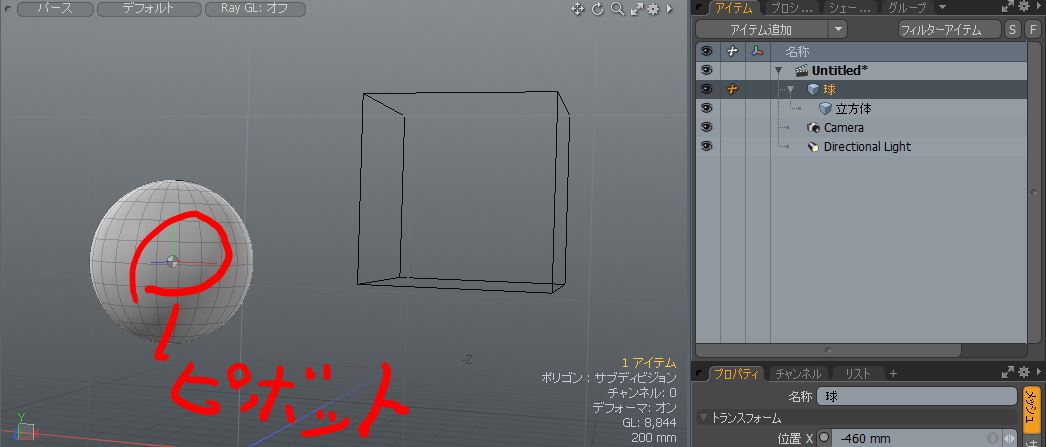
親となる球を配置、アイテム移動で原点からちょいとずらしておきます。
(「アクションセンター」「原点」とは違うよっていう確認のためっす)
ピボットの位置はメッシュの中心ですね。
|
2017年7月10日月曜日
アクションセンター03(エレメント・スクリーン・原点)
「アクションセンター」の続き、
↓今までのやつはこちら↓
アクションセンター01(none・自動・選択)
アクションセンター02(選択境界・選択中心と自動軸)
まずはじめに紹介するのは「エレメント」
↓今までのやつはこちら↓
アクションセンター01(none・自動・選択)
アクションセンター02(選択境界・選択中心と自動軸)
まずはじめに紹介するのは「エレメント」
「エレメント」
こいつを利用すると「アクションセンター」を選択したエレメントの座標や軸に設定することができます。例によって文章じゃよくわかんないので実演。。。
2017年7月7日金曜日
アクションセンター02(選択境界・選択中心と自動軸)
前回に引き続き「アクションセンター」について紹介していきます。
↓前回はこちら↓
アクションセンター01(none・自動・座標)
↓前回はこちら↓
アクションセンター01(none・自動・座標)
「選択境界」
説明のために球体から「べベル」でポリゴンを伸ばした形状を準備。
伸ばした部分の途中までのポリゴンを選択した状態にしておきます。
2017年7月5日水曜日
アクションセンター01(none・自動・座標)
今回から数回にわたって、「アクションセンター」を紹介していきます。
「アクションセンター」は、「移動」「回転」「スケール」などのトランスフォームやその他ツールを使うときの中心点の座標を決めるものになります。地味な機能ですが、これを知ってるのと知らないのでは作業効率が全然変わります。
例によって、あまり活用してない学生達がいたので、今更だけど紹介。
紹介のために「モデル」レイアウトにしています。
上方に「アクションセンター」というボタンがあり、
クリックするといくつか「アクションセンター」の種類が表示されますね。
「アクションセンター」は、「移動」「回転」「スケール」などのトランスフォームやその他ツールを使うときの中心点の座標を決めるものになります。地味な機能ですが、これを知ってるのと知らないのでは作業効率が全然変わります。
例によって、あまり活用してない学生達がいたので、今更だけど紹介。
紹介のために「モデル」レイアウトにしています。
上方に「アクションセンター」というボタンがあり、
クリックするといくつか「アクションセンター」の種類が表示されますね。
2017年7月4日火曜日
3Dペイント04(画像インクを利用してみよう)
3Dペイントの基本的な部分を一通り紹介しましたが、
今回は3Dペイントのときの便利ツール「画像インク」について紹介していきます。
「画像インク」
こいつを利用することで、選択した画像をテクスチャとしてポリゴンに転写することができます。
今回は3Dペイントのときの便利ツール「画像インク」について紹介していきます。
「画像インク」
こいつを利用することで、選択した画像をテクスチャとしてポリゴンに転写することができます。
2017年6月30日金曜日
3Dペイント03_06(ブラシ色々「テキストブラシ」)
ブラシシリーズ、最後は「テキストブラシ」の紹介です。
いつものように「ペイントブラシ」で紹介します。
↓例によって下準備はこちらを参考に↓
3Dペイント01(3Dペイント基礎)
「テキストブラシ」
こいつを利用すると、文字通り設定したテキスト文字をブラシに設定することができます。基本的な挙動は「スタンプブラシ」と同じ感じ。
いつものように「ペイントブラシ」で紹介します。
↓例によって下準備はこちらを参考に↓
3Dペイント01(3Dペイント基礎)
「テキストブラシ」
こいつを利用すると、文字通り設定したテキスト文字をブラシに設定することができます。基本的な挙動は「スタンプブラシ」と同じ感じ。
登録:
投稿 (Atom)

